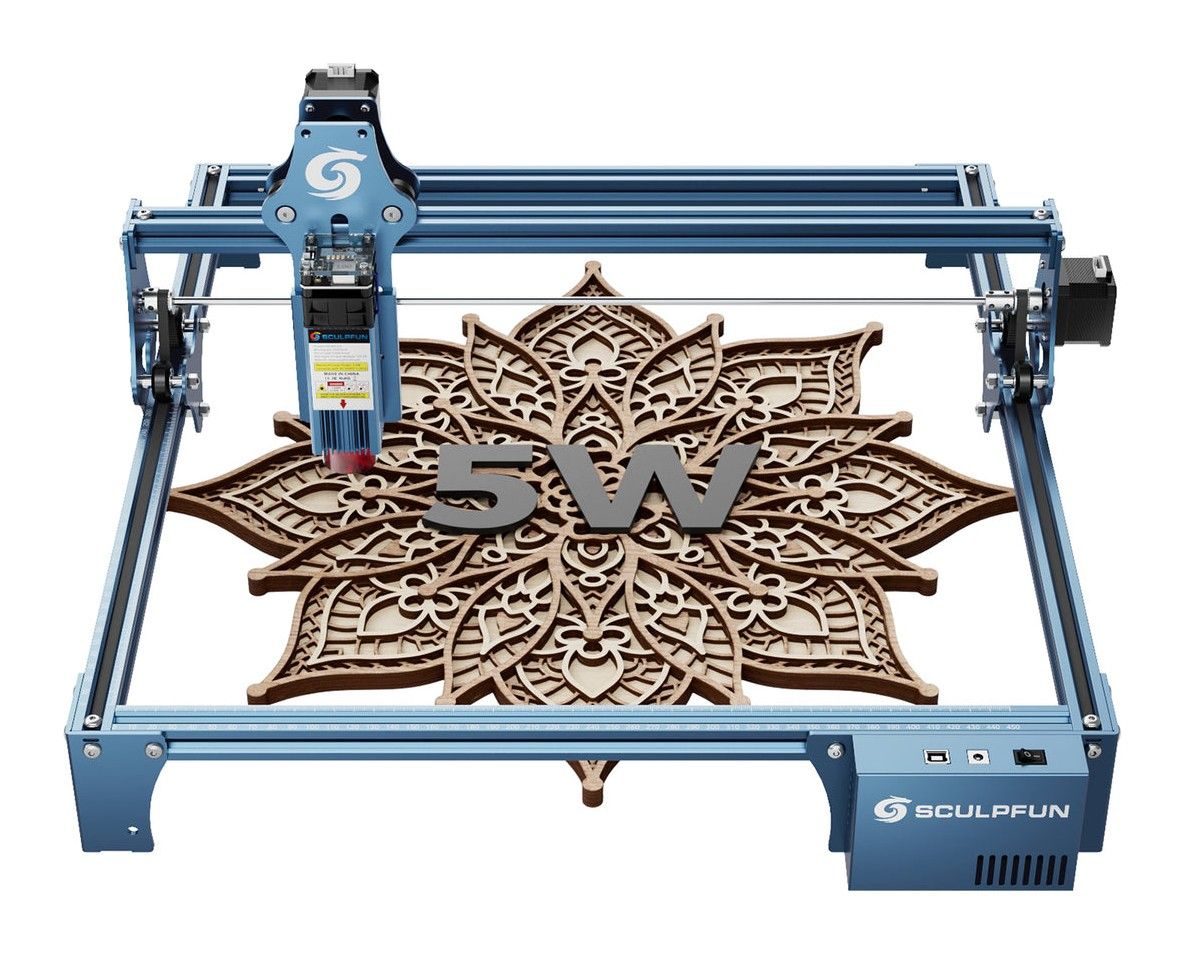
La moins chère sous LaserGRBL
Sculpfun S9 · 5,5 W
5,4/10Diode de 5,5 W à 159 €, compatible LaserGRBL et LightBurn selon Sculpfun ; cadre ouvert.
LaserGRBL est un logiciel gratuit et open source (licence GPLv3) qui pilote les graveurs laser à firmware GRBL, sous Windows uniquement. Il convertit une image en trajet laser et l'envoie à la machine en quelques clics, mais ne propose pas d'outils de dessin. Les diodes Sculpfun et Creality de notre base l'acceptent ; les machines xTool, non.
LaserGRBL est une interface pour GRBL, le firmware qui équipe beaucoup de graveurs laser à diode. Il fait trois choses : envoyer un fichier G-code à la machine, convertir une image en G-code (photo en niveaux de gris, tramage, vectorisation) et commander la machine (déplacements, retour à l’origine, configuration GRBL). Son auteur, Diego Settimi, le présente comme une alternative gratuite et simple à LightBurn pour qui n’a pas besoin de plus.
LaserGRBL est-il gratuit ? Oui. Il est publié sous licence libre GPLv3, code source compris ; le site officiel invite seulement à soutenir le développement par un don.
Pour qui ? Pour un graveur à diode sous GRBL, si vous gravez surtout des images et des logos préparés ailleurs. Pas pour vous sur Mac, avec une machine xTool, avec un CO2 à contrôleur Ruida, ou si vous voulez dessiner vos pièces dans le logiciel. Pour choisir une machine compatible et bon marché, partez de graveurs laser pas chers.
Sur Mac ou Linux ? Il n’existe pas de version native : LaserGRBL est un logiciel pour Windows. La FAQ indique deux pistes sous Linux (un script PlayOnLinux, ou Wine 5.0 avec Wine Mono) et, sur Mac, un émulateur Windows ou une machine virtuelle, à essayer sans garantie.
La page officielle consacrée à la connexion liste cinq causes d’échec. Voici la méthode, dans l’ordre.
Deux pièges relevés par la FAQ : un écran ou un contrôleur hors ligne branché sur la machine perturbe la communication (désactivez-le), et la mise en veille des ports USB peut interrompre un long travail. Le site signale aussi qu’une mise à jour de pilote publiée par Microsoft en novembre 2024 a rendu inutilisables certaines machines à puce CH340.
Ouvrez l’image par Fichier, « Ouvrir un fichier » : JPG, PNG ou BMP pour l’import d’image (le GIF s’ouvre aussi). La fenêtre d’import propose trois outils de conversion :
Avant de valider, ajustez :
Cliquez sur « Suivant » : la fenêtre « Target Image » fixe la vitesse de gravure, la puissance, le mode laser, la taille finale et la position. LaserGRBL garde les proportions de l’image et tient compte de ses marges blanches : recadrez l’image avant l’import si besoin. Le site officiel le rappelle, chaque matériau réagit différemment : testez-le sur une chute avant la pièce.
Importer un SVG dans LaserGRBL. Le logiciel accepte les fichiers vectoriels au seul format SVG, un import que le dépôt officiel qualifie encore d’expérimental. Contrôlez les dimensions dans l’aperçu avant d’envoyer le travail ; si elles ne correspondent pas à votre dessin, corrigez-les dans votre logiciel de dessin. Autre solution : exporter du G-code (.nc ou .gcode) depuis un autre logiciel, que LaserGRBL charge et envoie tel quel.
Vectoriser une image. L’outil Vectorize! s’appuie sur l’algorithme Potrace : il suit les bords noirs de l’image pour créer des tracés. Les réglages utiles :
Par défaut, les tracés sont ordonnés pour la découpe : les contours intérieurs d’abord, puis les extérieurs. Un trait dessiné a deux bords, d’où des doubles lignes après vectorisation : remplissez la forme, ou essayez l’option « centerline », moins précise.
Passes. La vitesse du contour se règle à part (« Border speed »). Pour une découpe épaisse, le compteur de passes, présent depuis la version 2.7.3, répète le programme autant de fois que demandé. Pour la méthode appliquée au contreplaqué, voyez découpe laser du bois.
Vitesse. LaserGRBL commande la vitesse demandée, mais la machine peut aller moins vite : elle ralentit dans les changements de direction et ne dépasse jamais la vitesse maximale enregistrée dans sa configuration GRBL (paramètres $110 et $111). LaserGRBL signale ce plafond en encadrant le champ de saisie en rouge.
Puissance. S-MIN s’applique aux pixels blancs, S-MAX aux pixels noirs. S-MAX s’exprime par rapport à la valeur maximale réglée dans GRBL : 1 000 sur certaines machines, 255 sur d’autres. S-MIN reste en général à 0.
M3 ou M4. M3 garde une puissance constante ; M4, la puissance dynamique, l’adapte à la vitesse pour éviter les bords trop brûlés. M4 exige GRBL 1.1 et le mode laser activé ($32=1). La documentation conseille de graver une pièce de test avant de l’utiliser sur un nouveau matériau.
Pendant le travail, les réglages en direct (« overrides ») corrigent la vitesse et la puissance, avec GRBL 1.1 ou plus récent.
Grilles de test. Le menu « Generate » propose un test puissance-vitesse (« Power vs Speed test »), un test de découpe, un test de précision et un « Shake Test ». Le site met aussi en ligne des fichiers de test de précision et de profondeur de champ. Les réglages retenus peuvent être rangés dans une base de matériaux (« Material DB », menu Grbl).
Deux recommandations de l’auteur dans la FAQ : nettoyer la lentille, car une lentille sale peut faire perdre plus de 30 % de puissance, et ne pas dépasser 90 % de la puissance de la diode pour ménager sa durée de vie.
LaserGRBL fonctionne avec toute machine dont la carte tourne sous GRBL 0.9 ou 1.1, y compris de nombreux kits. Smoothieware, Marlin et VigoWork ne sont pris en charge qu’à titre expérimental ; Ruida, Mach3 et Benbox, pas du tout. Le site précise aussi que xTool utilise son propre logiciel, et non LaserGRBL.
D’après les fiches officielles des machines de notre base :
| Machine | LaserGRBL | Autres logiciels cités par le fabricant |
|---|---|---|
| Sculpfun S9 5,5 W | Oui | LightBurn |
| Sculpfun S30 20 W | Oui | LightBurn (assistance d’air commandée par M8) |
| Creality Falcon A1 | Oui | LightBurn, Falcon Design Space |
| Creality Falcon2 Pro | Oui | LightBurn, Falcon Design Space |
| xTool S1, M2, F2, P3 | Non | xTool Studio ; LightBurn en fonctions de base sur le S1 |
LaserGRBL avec un Sculpfun S9 ou un S30 : Sculpfun cite LaserGRBL parmi les logiciels compatibles, à côté de LightBurn, qu’il vend en option avec la machine.
LaserGRBL avec un Creality Falcon : Creality cite LaserGRBL pour le Falcon A1 et le Falcon2 Pro, à côté de LightBurn et de son propre logiciel, Falcon Design Space.
LaserGRBL avec un Atomstack ou un Ortur Laser Master 2 : ces machines ne sont pas dans notre base. Atomstack et Ortur figurent dans la liste des marques que l’auteur de LaserGRBL recommande sur son site, et le logiciel comporte un menu propre à Ortur (groupe d’utilisateurs, firmware, configuration Wi-Fi). Vérifiez tout de même auprès du fabricant que votre modèle exact tourne sous GRBL.
| LaserGRBL | LightBurn | |
|---|---|---|
| Prix | Gratuit (GPLv3) | Core 106,95 €, Pro 213,95 € ; essai gratuit de 30 jours |
| Systèmes | Windows | Windows, macOS ; Linux en version 1.7 |
| Machines | Contrôleurs GRBL 0.9 et 1.1 | G-code dont GRBL (Core) ; DSP et galvo (Pro) |
| Conception | Pas d’outils de dessin : import d’images, de G-code et de SVG | Dessin, texte, calques, import vectoriel |
| Grilles de test | Test puissance-vitesse, découpe, précision | Material Test, 10 × 10 cases par défaut |
Quand passer à LightBurn ? Quand vous voulez dessiner vos pièces et préparer vos fichiers dans le même logiciel, travailler sur Mac, ou piloter un CO2 à contrôleur DSP. Tant que vous gravez des images et découpez des contours simples sur une diode GRBL, LaserGRBL suffit. LightBurn s’essaie 30 jours sans restriction : de quoi comparer sur vos propres fichiers avant de payer. Prix et licences : LightBurn. Avec un xTool récent, ni l’un ni l’autre ne fonctionne : il faut xTool Studio.
Liens marchands affiliés : si vous achetez, nous touchons une commission, sans surcoût pour vous. Elle ne change pas la sélection. La note affichée est la note globale de la machine.
Diode de 5,5 W à 159 €, compatible LaserGRBL et LightBurn selon Sculpfun ; cadre ouvert.
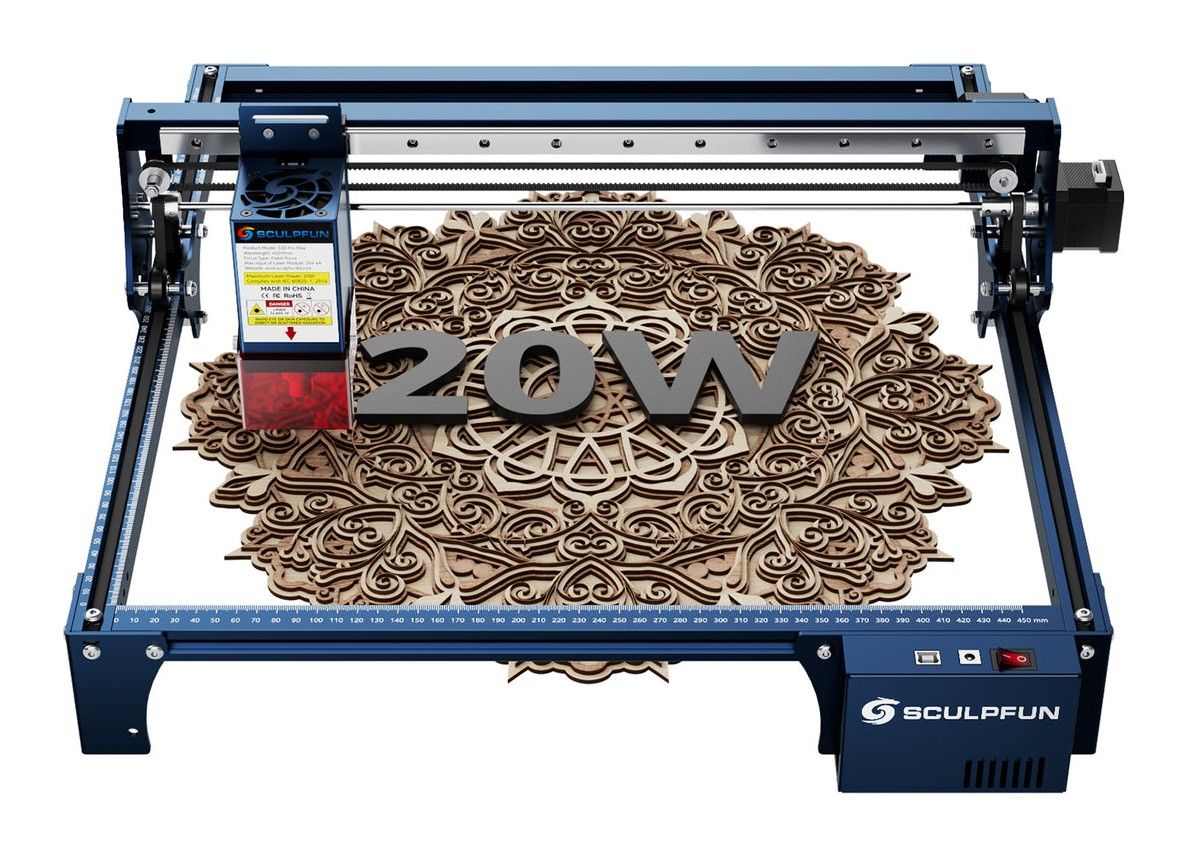
De 5 à 33 W selon la version, compatible LaserGRBL et LightBurn ; licence LightBurn proposée en option à l'achat.
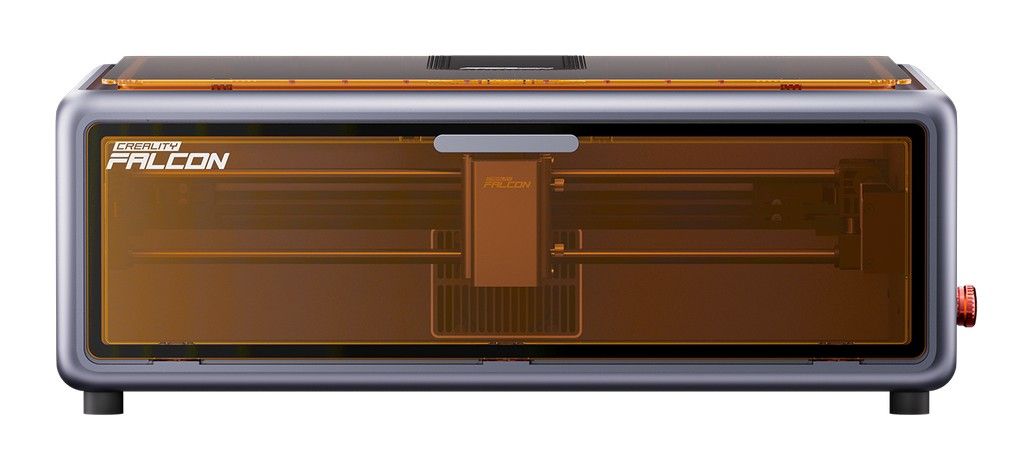
Diode de 10 W fermée, classe 1, caméra intégrée, compatible LaserGRBL selon Creality : 589 €.
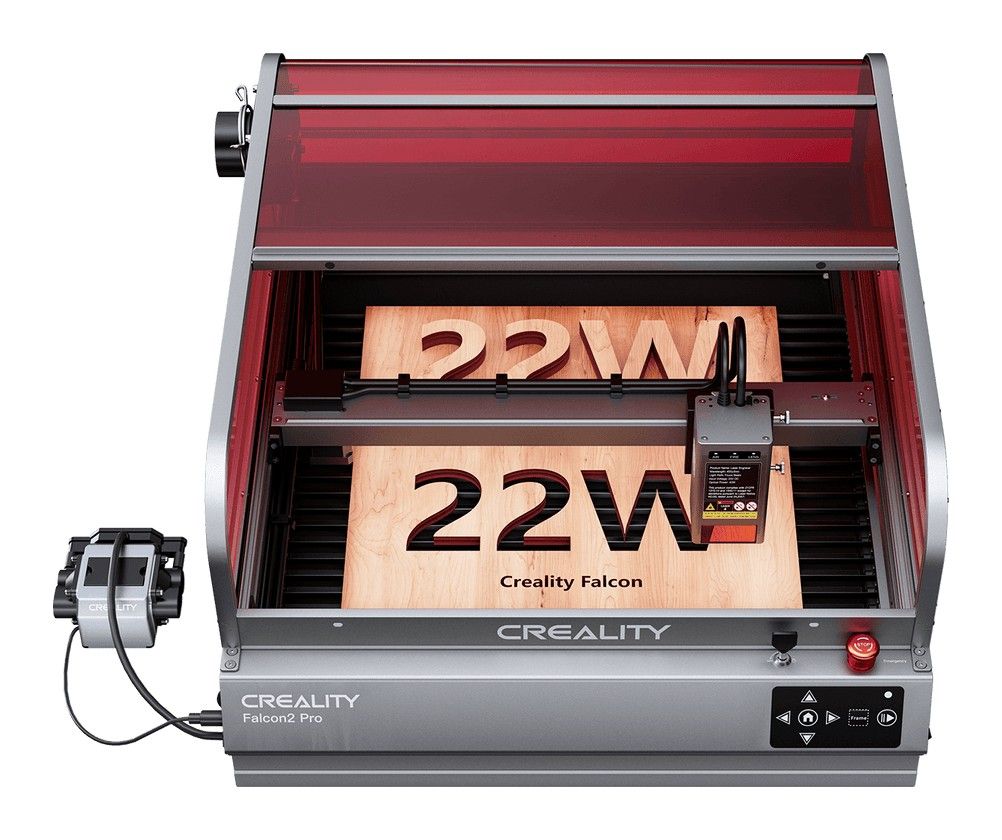
Diode fermée de 22 à 60 W, classe 1, compatible LaserGRBL et LightBurn selon Creality.
| Machine | Note | Techno | Puissance | Zone de travail | Fermé | Prix | Acheter |
|---|---|---|---|---|---|---|---|
| Sculpfun S9 · 5,5 W | 5,4 | Diode | 5.5 W | 410 × 420 mm | Non | 159 € | Voir le prix Sculpfun S9 · 5,5 W |
| Sculpfun S30 · 20 W | 5,9 | Diode | 20 W | 380 × 385 mm (S30, S30 Pro) ; 370 × 360 mm (S30 Pro Max) ; 600 × 600 mm (S30 Ultra, tableau officiel) | Non | 409 € | Voir le prix Sculpfun S30 · 20 W |
| Creality Falcon A1 · 10 W | 7,6 | Diode | 10 W | 305 × 381 mm | Oui | 589 € | Voir le prix Creality Falcon A1 · 10 W |
| Creality Falcon 2 Pro · 60 W | 8,9 | Diode | 60 W | 400 × 415 mm (22 W et 40 W) ; 400 × 400 mm (60 W) | Oui | 2 049 € | Voir le prix Creality Falcon 2 Pro · 60 W |
Pour comparer plus de modèles et de budgets, le classement complet départage 5 machines.
Graveur laser pour débuterPour une diode à firmware GRBL sous Windows, LaserGRBL : gratuit, open source, sans limite de durée. Pour une machine xTool, le logiciel gratuit est xTool Studio, le seul accepté par les modèles récents. LightBurn n'est pas gratuit, mais s'essaie 30 jours sans restriction.
Dans notre classement pour débuter, le xTool M2 arrive en tête (8,6/10), mais il ne fonctionne qu'avec xTool Studio. Pour utiliser LaserGRBL, notre choix pour débuter est le Creality Falcon A1, fermé et de classe 1, à 589 €.